
Si deseas diseñar un muro con falsa escuadra conociendo el ángulo con la pared ya diseñada en planimetría, mueve el ratón hacia la dirección donde deseas crear el nuevo muro y con el botón derecho abre el menú contextual y selecciona el comando Configurar ángulo. En la pantalla aparecerá un transportador que ayudará a definir el valor correcto de la amplitud del ángulo comprendido entre la pared existente y el nuevo muro. Escribe el valor en la ventana “Ángulo”, confirma con el botón OK, luego introduce la dimensión de la nueva pared en la casilla de la ventana “Longitud” y finaliza con OK.
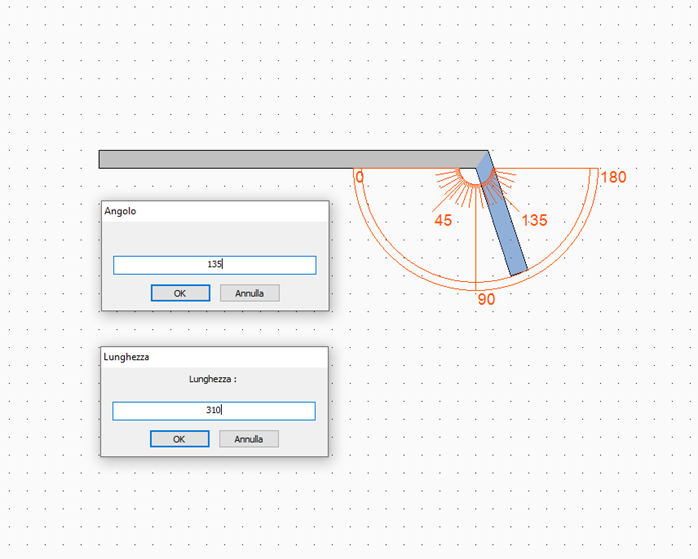
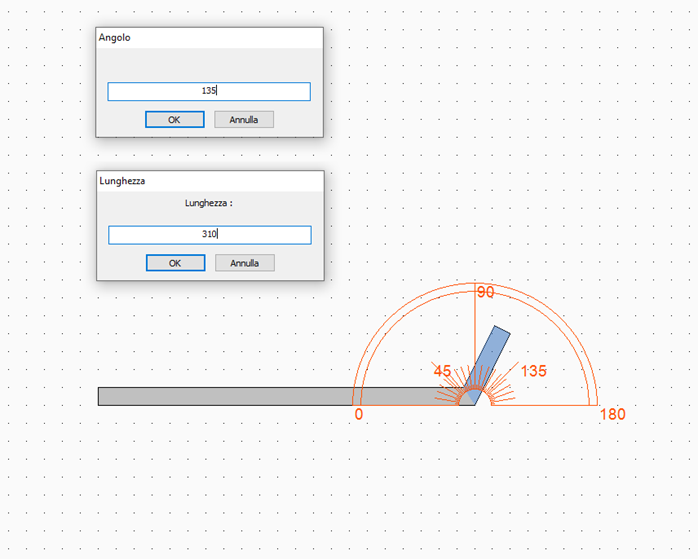
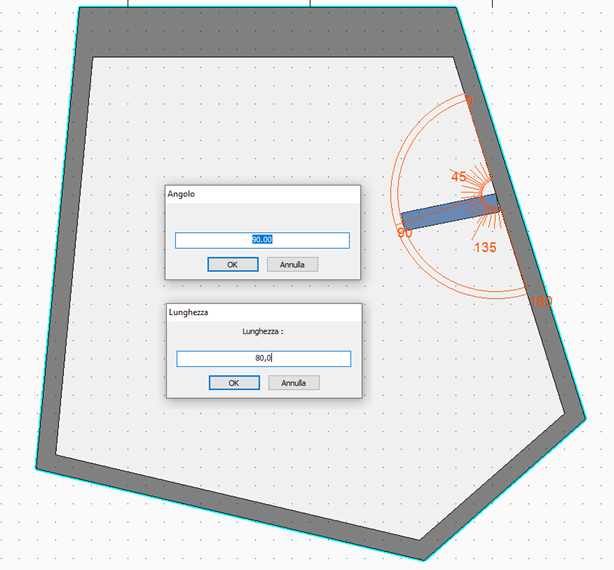
Este comando es útil además, para crear un muro perpendicular a una pared fuera de escuadra. En este caso, haz clic en el comando Nuevo muro (presente en la sección Planimetría de la barra de herramientas) e indica el punto de partida en la pared de la habitación. Luego indica con el ratón la dirección hacia donde deseas diseñar el nuevo muro y haz clic con el botón derecho para abrir el menú contextual y seleccionar el comando Configurar ángulo. Realiza el procedimiento que indicamos antes, para introducir los valores del ángulo y de la longitud del nuevo muro.
La siguiente imagen muestra el uso del comando para crear un muro de 80 cm que forma un ángulo de 90 grados con una pared fuera de escuadra.
Este artículo es válido para la versión 2020 y posteriores